ここでは、Microsoft Edgeの初期設定とFirefoxのインストールを行います。
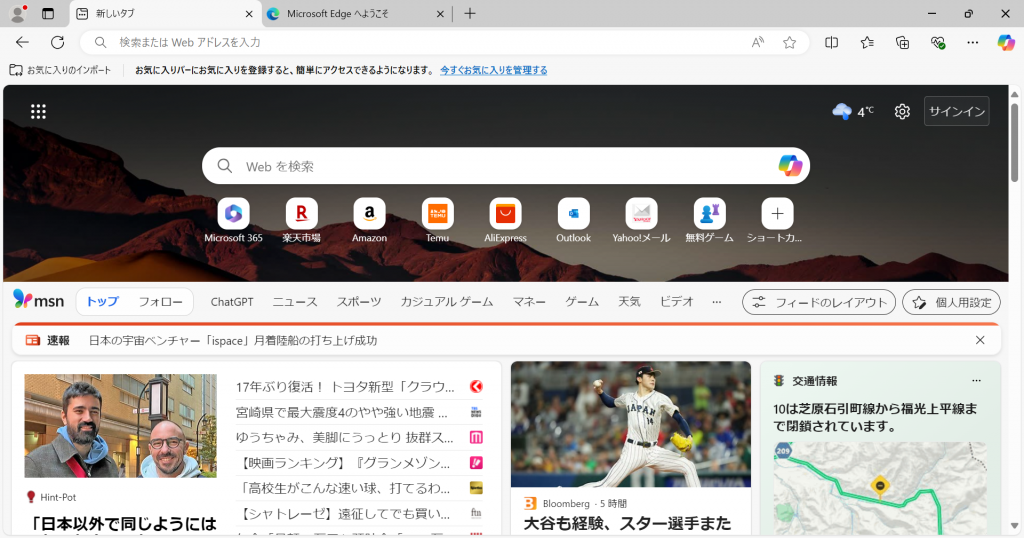
[1] まず画面の最下部のタスクバーに「e」を模した青緑のアイコンがありますので、これをクリックしてMicrosoft Edgeを起動します。

[2] 起動した画面で1つ目の「管理」をクリックします。
※ この通りに設定する必要はありません。機能を理解できる方は、任意で設定を進めてください。
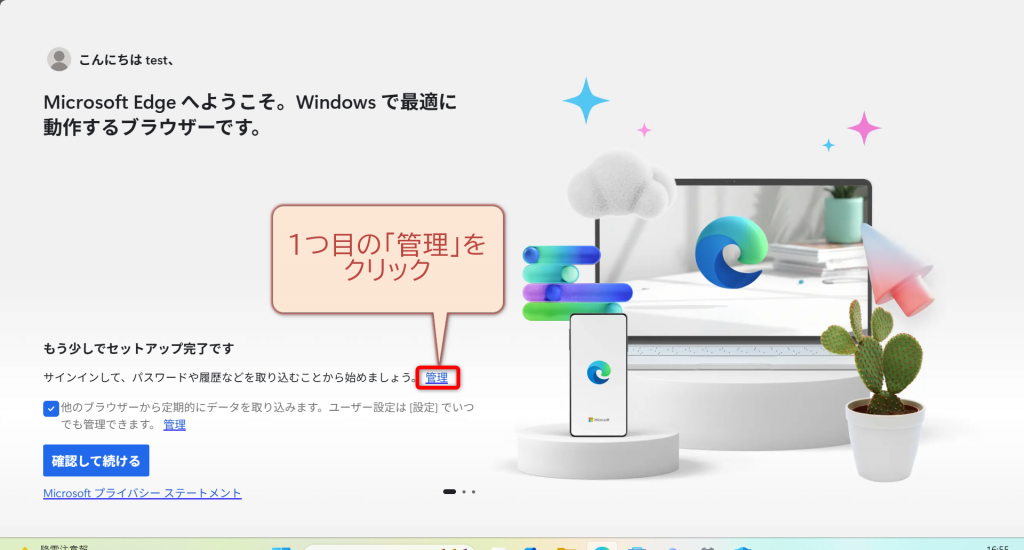
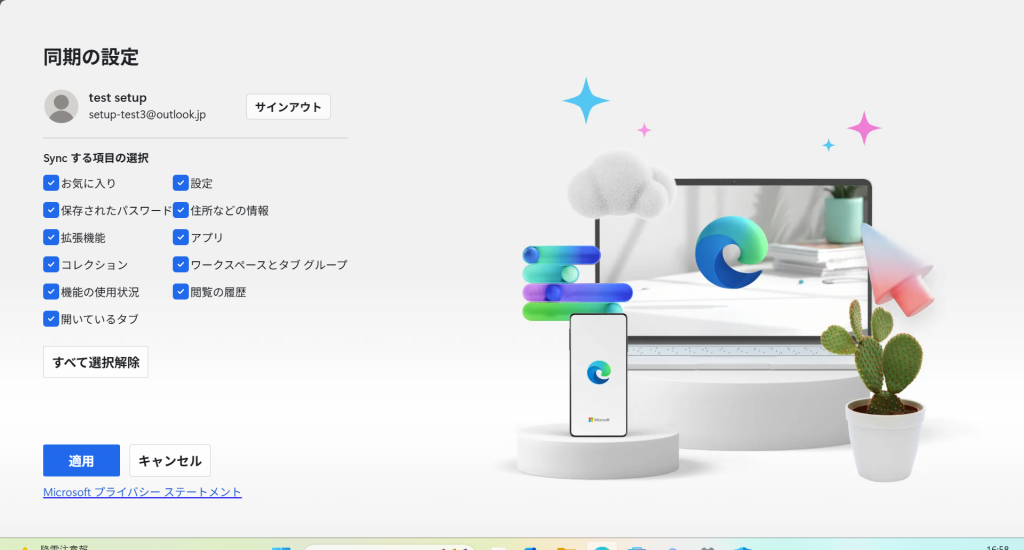
[3] 「サインアウト」をクリックします。
※ この通りに設定する必要はありません。機能を理解できる方は、任意で設定を進めてください。
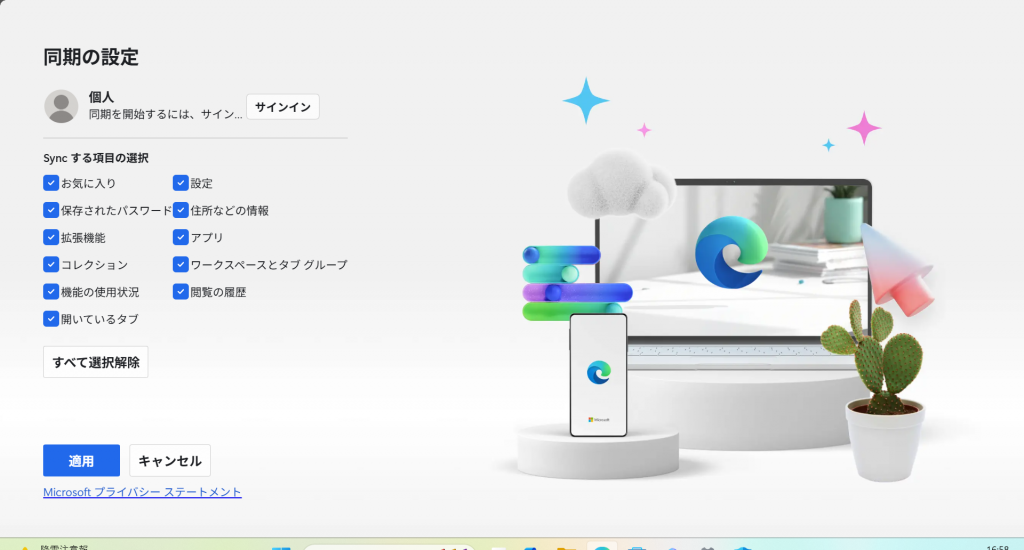
[4] サインアウトしていることを確認して、「適用」をクリックします。
※ この通りに設定する必要はありません。機能を理解できる方は、任意で設定を進めてください。
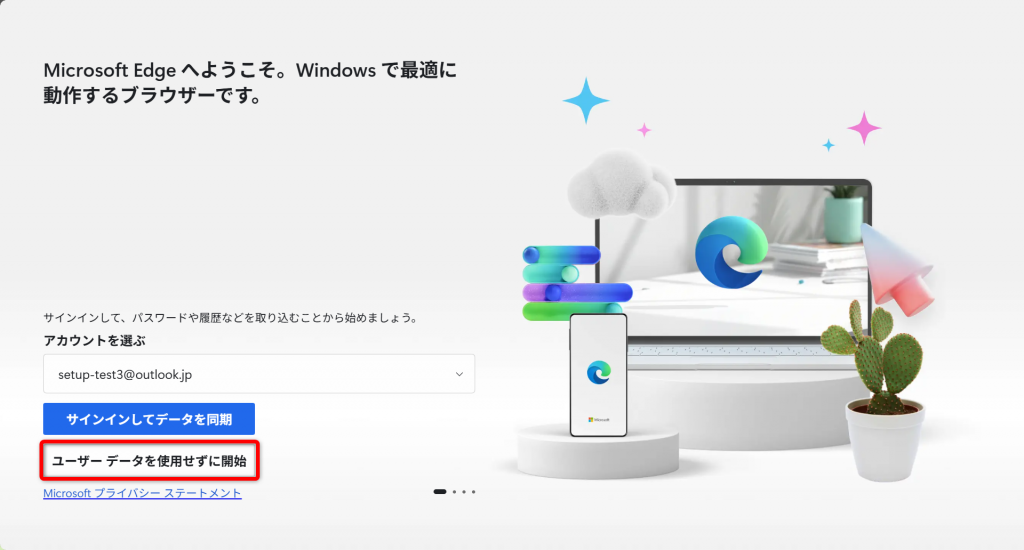
[5] 「ユーザー データを使用せずに開始」をクリックします。
※ この通りに設定する必要はありません。機能を理解できる方は、任意で設定を進めてください。
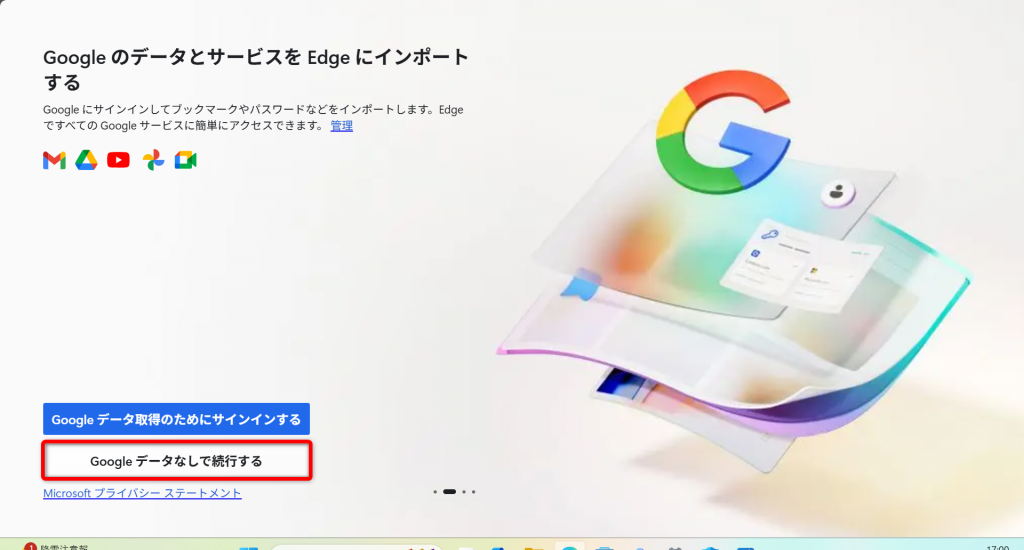
[6] Googleからの閲覧データを取り込むこともできますが、一旦ここでは、このデータを使用せずに続行をクリックします。
※ この通りに設定する必要はありません。機能を理解できる方は、任意で設定を進めてください。
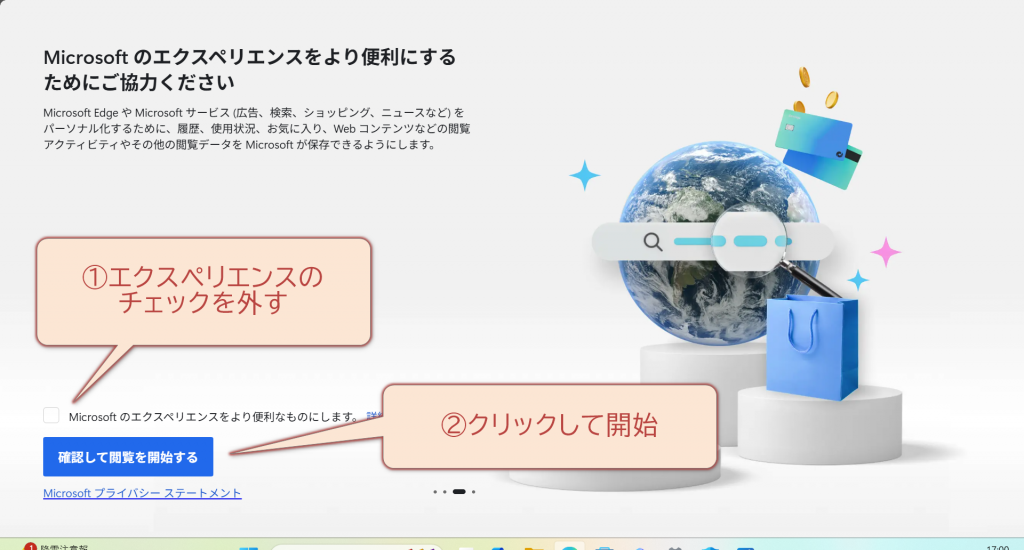
[7] ターゲット広告を行う「Webエクスペリエンスのカスタマイズ」のチェックも外した上で開始します。
※ この通りに設定する必要はありません。機能を理解できる方は、任意で設定を進めてください。
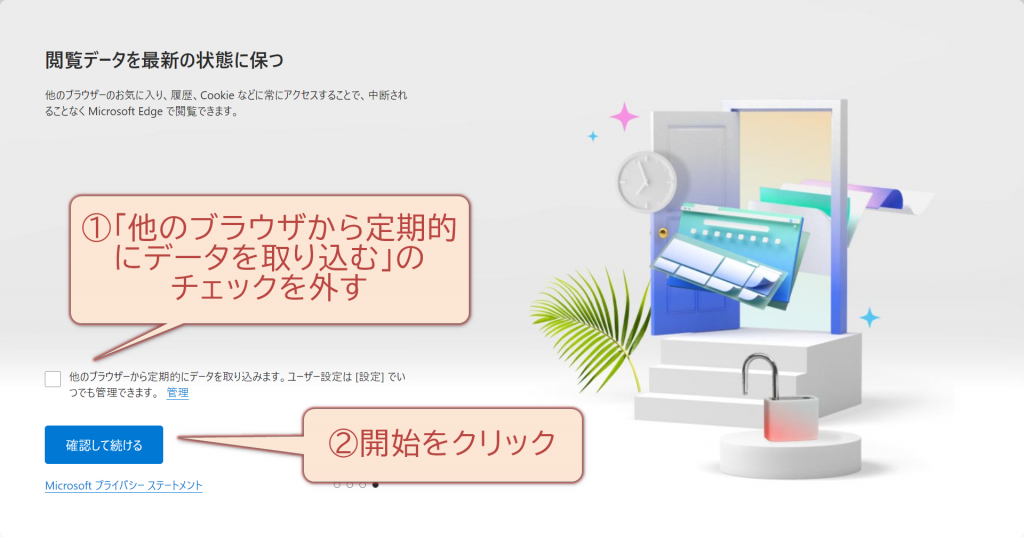
[8] 「他のブラウザから定期的にデータを取り込む」のチェックを外して、「確認して続ける」にします。
※ この通りに設定する必要はありません。機能を理解できる方は、任意で設定を進めてください。
[9] 好みの設定を選択して、「続行」します。
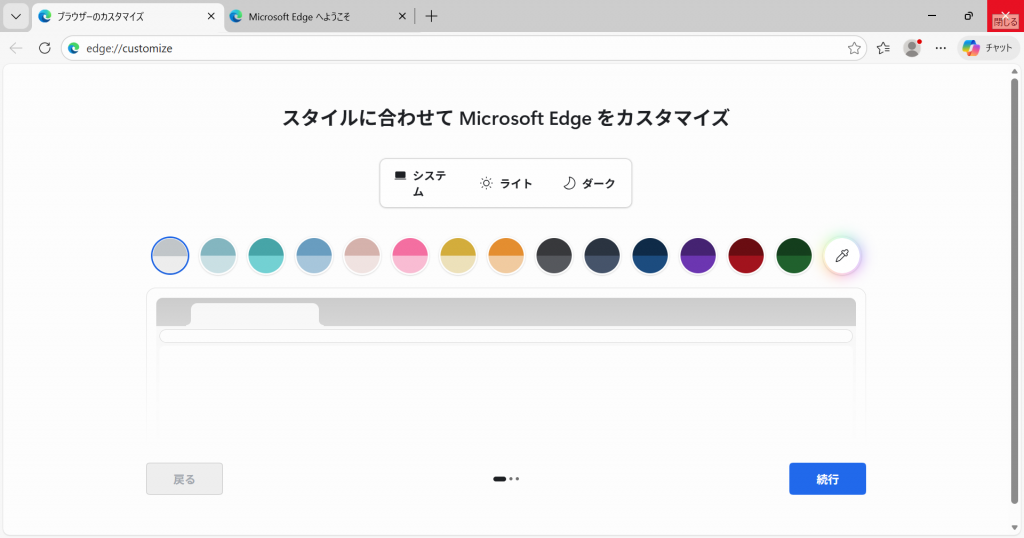
[10] 右のような画面が出ます。これでEdgeの基本的な設定は終わります。
このwebページをスマートフォンなどで見ている方は、これ以降では、様々なwebページにアクセスするため、このサイトを設定対象PCのEdgeで見ながら作業すると簡単です。
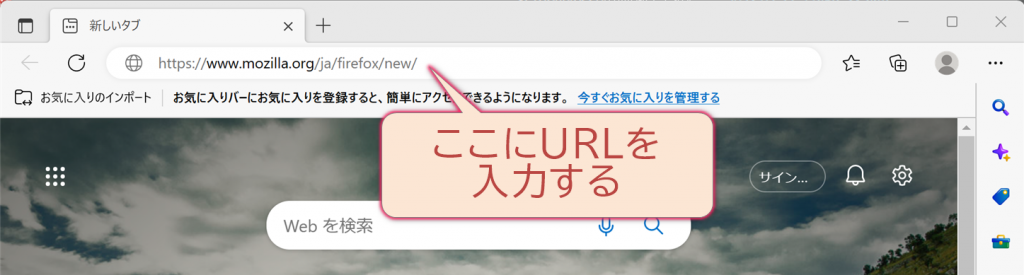
[11] Edgeで、https://www.mozilla.org/ja/firefox/new/にアクセスします。
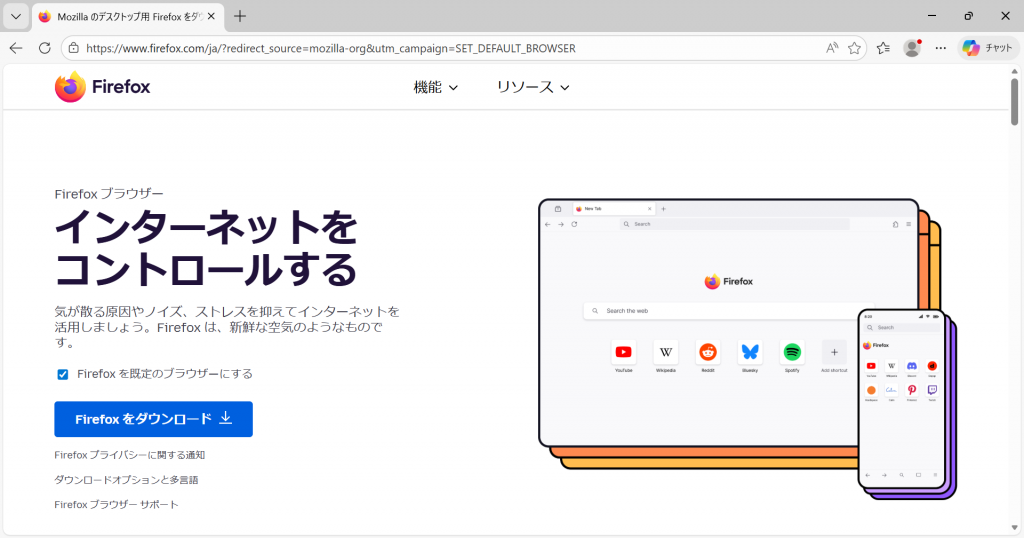
[12] Firefoxのダウンロードページにジャンプしました。「Firefoxをダウンロード」をクリックします。
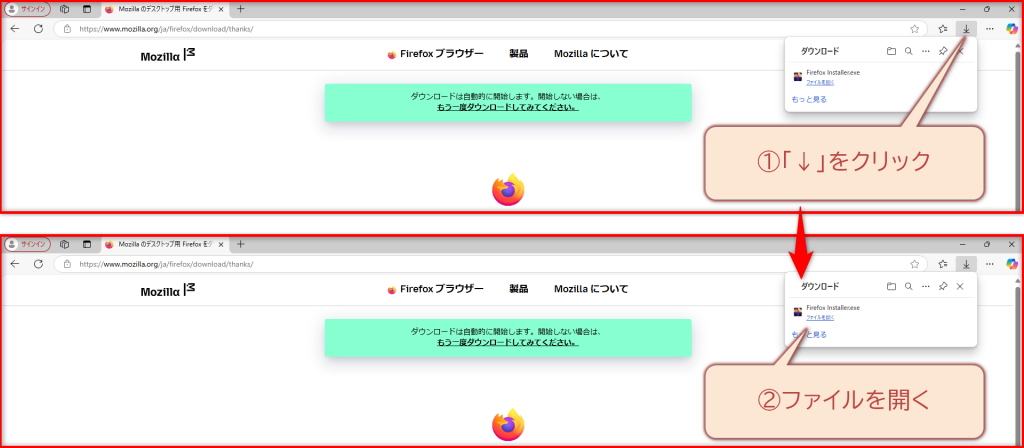
[13] ダウンロードが終わるとEdgeの右上に「↓」マークが現れます。「↓」をクリックして、「ファイルを開く」をクリックします。
【ファイル名】Firefox insteller.exe
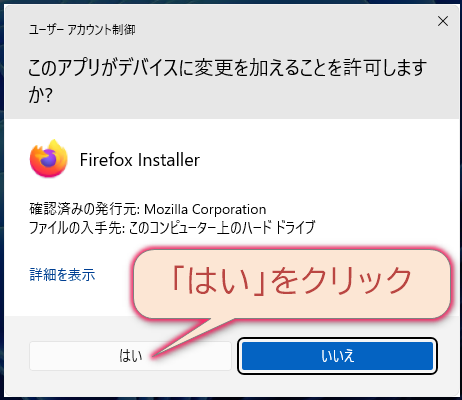
[14] 「このアプリがデバイスに変更を加えることを許可します?」と聞かれますので、「はい」をクリックします。
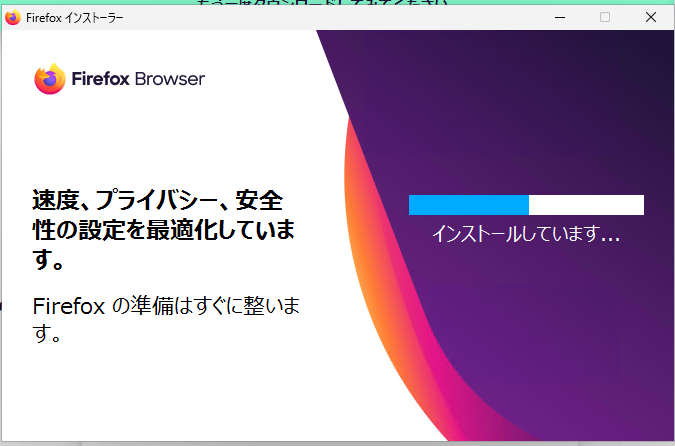
[15] インストールが始まります。
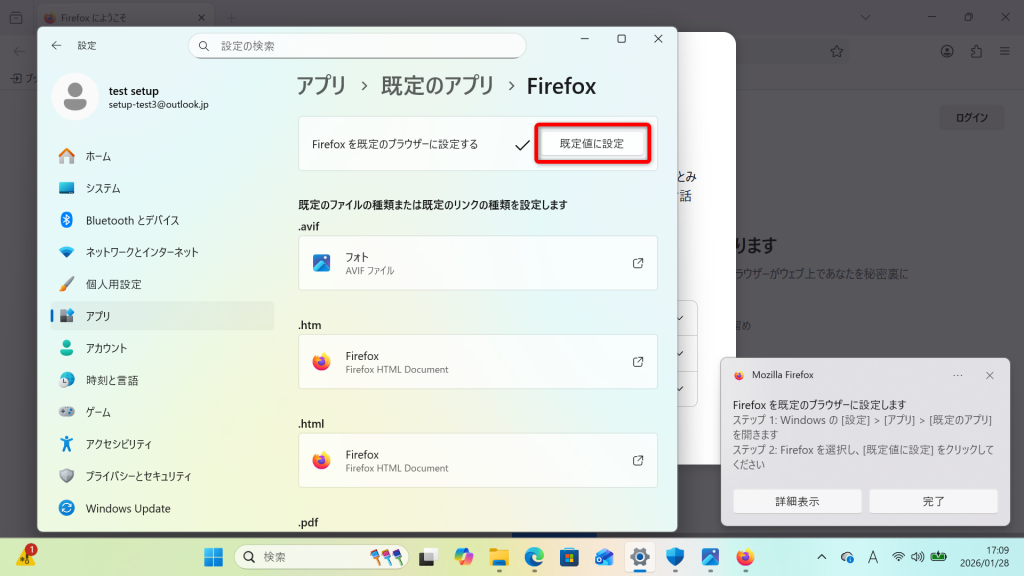
[16] ここでは、Firefoxを既定のブラウザーに設定しますので、「既定値に設定」をクリックします。
※既定のブラウザーは任意選択です。
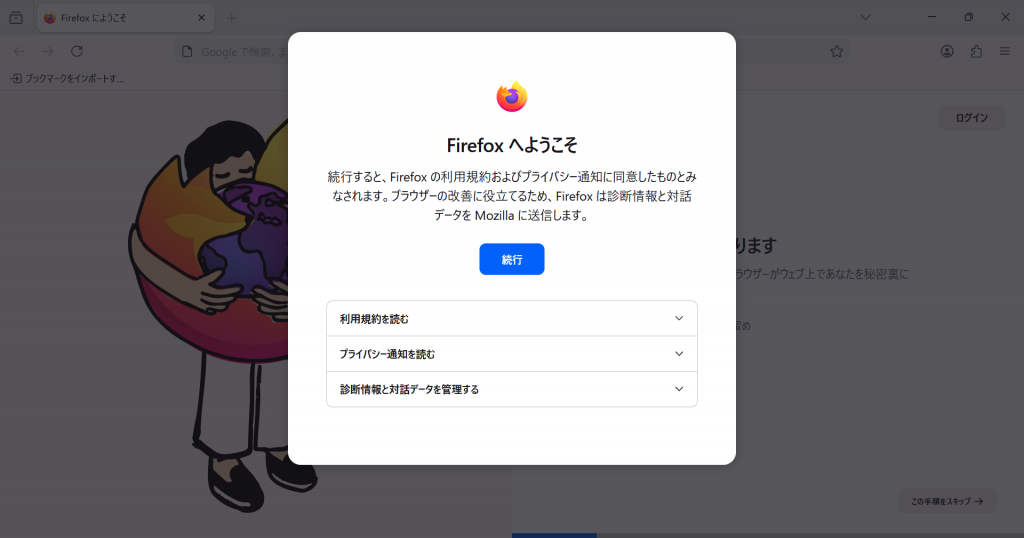
[17] Firefoxへようこその画面になります。内容を確認して、「続行」します。
[18] 右下の「この手順をスキップ」をクリックして、進めます。
※ 機能を理解できる方は、任意で設定を進めてください。
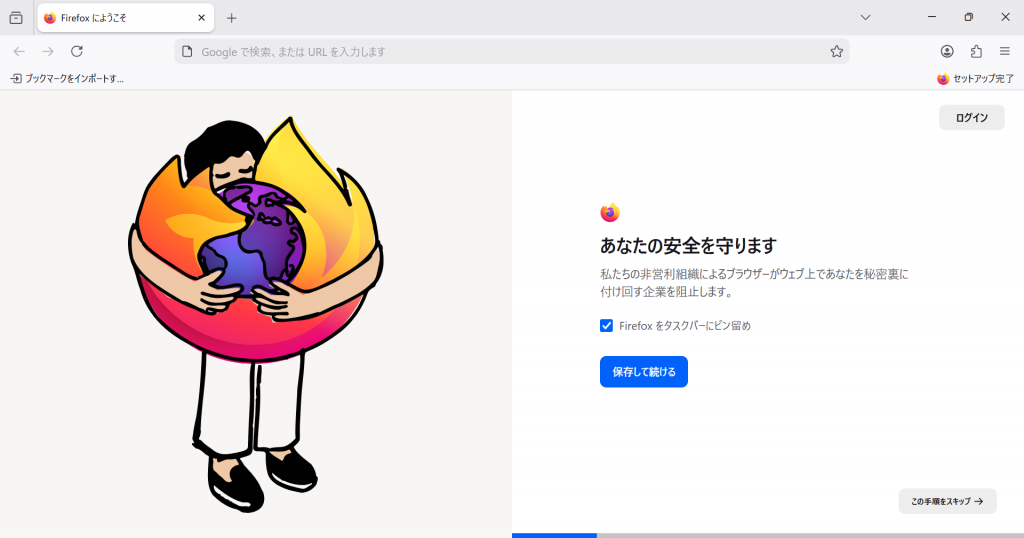
[19] 右下の「この手順をスキップ」をクリックして、進めます。
※ 機能を理解できる方は、任意で設定を進めてください。
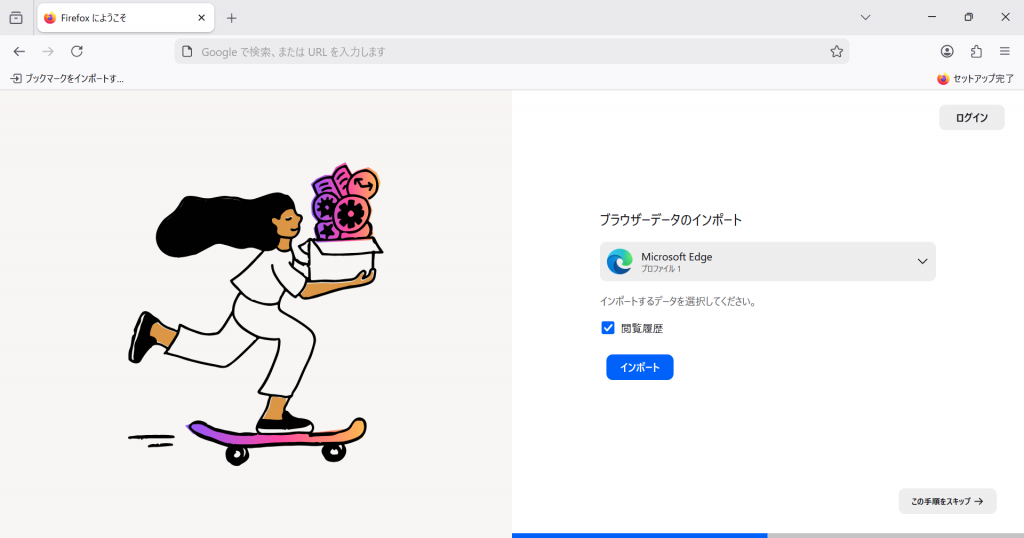
[20] 右下の「この手順をスキップ」をクリックして、進めます。
※ 機能を理解できる方は、任意で設定を進めてください。
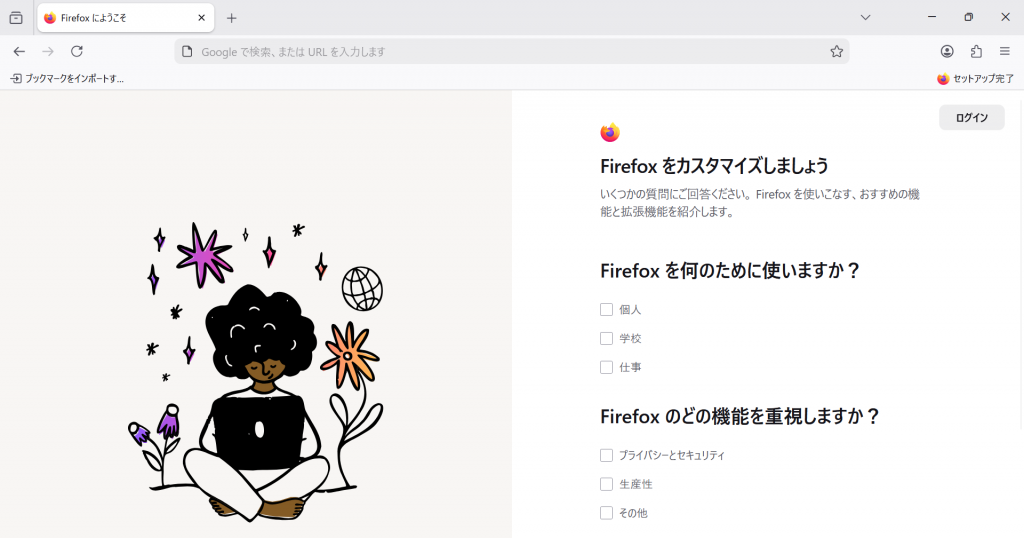
[21] 右下の「ブラウジングを開始」をクリックして、進めます。これでインストールとセットアップは完了です。
※ 機能を理解できる方は、任意で設定を進めてください。
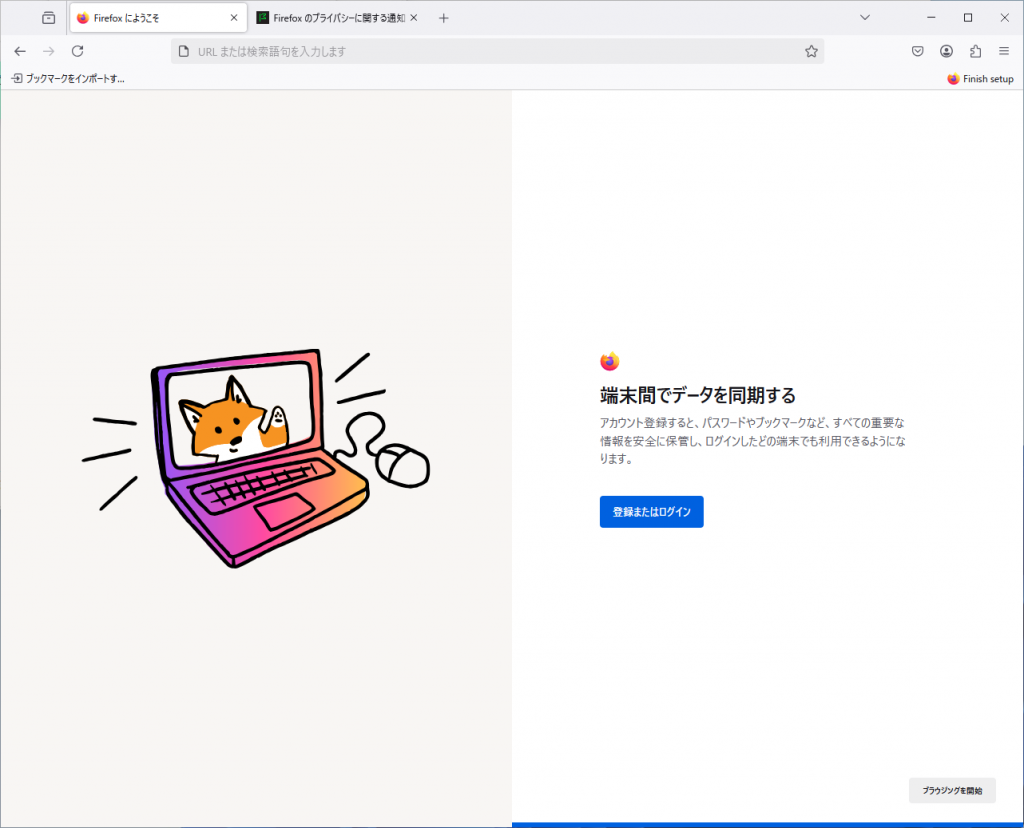
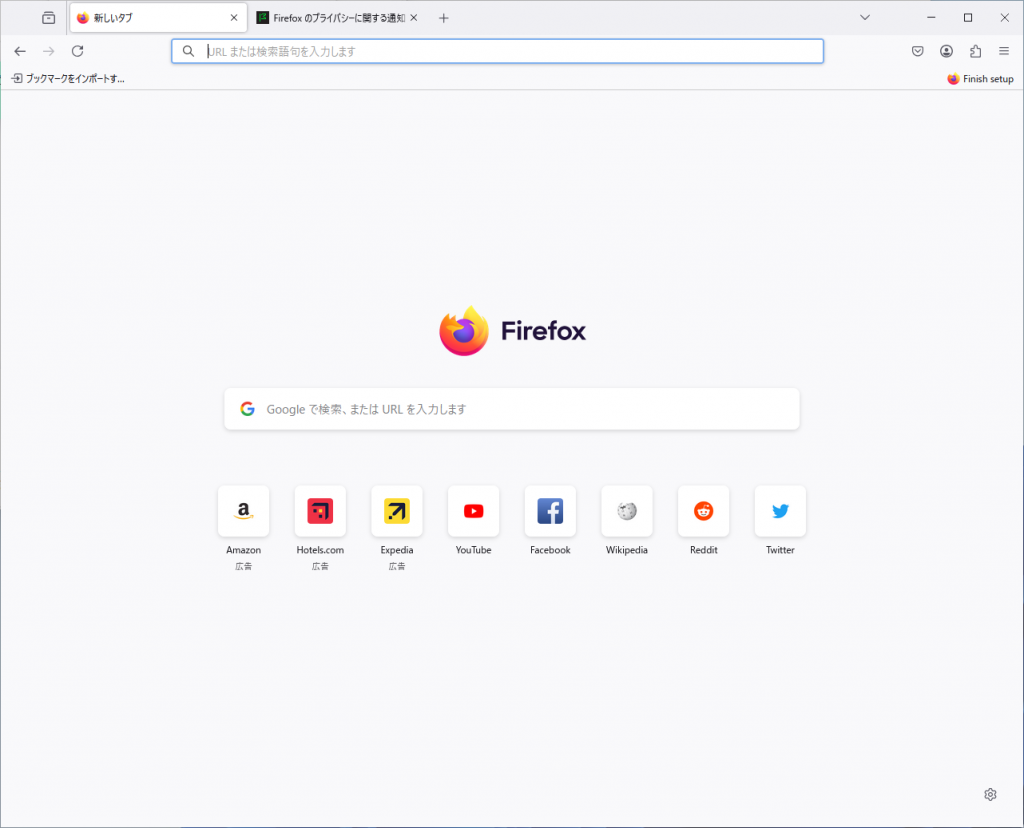
[22] Firefoxブラウザが開きます。確認できたら閉じます。
[参考] 次にFireFoxを起動させると、優先ブラウザーに設定するかどうかの確認があります。
こちらは任意です。好きなように設定してください。
-1024x823.png)